• شهروند خبرنگار
  • شهروند خبرنگار آرشیو
امروز: -
  • صفحه نخست
  • سیاسی
  • اقتصادی
  • اجتماعی
  • علمی و فرهنگی
  • استانها
  • بین الملل
  • ورزشی
  • عکس
  • فیلم
  • شهروندخبرنگار
  • رویداد
پخش زنده
امروز: -
پخش زنده
نسخه اصلی
کد خبر: ۳۳۲۰۵۴۱
تاریخ انتشار: ۰۹ دی ۱۴۰۰ - ۱۱:۵۳

نحوه یافتن و برجسته‌کردن تفاوت‌های ردیف در مایکروسافت اکسل

اگر می‌خواهید در یک نگاه متوجه داده‌های تکراری شوید یا ردیف‌های تکراری را در اکسل حذف کنید، این نوشتار آموزشی را مطالعه کنید.

به گزارش وبگردی خبرگزاری صدا وسیما؛ اگر داده‌هایی در اسپردشیت دارید که می‌خواهید آن‌ها را سریعا مرور کنید، برجسته‌کردن تفاوت‌ داده‌ها به‌طور خودکار می‌تواند باعث صرفه‌جویی در زمانتان شود. مایکروسافت اکسل ویژگی‌ای داخلی برای نمایش آسان تفاوت‌های ردیف دارد. هنگامی که داده‌های متفاوت را پیدا کردید، می‌توانید قالب‌بندی را برای برجسته نگه‌داشتن تفاوت‌ها اعمال کنید و سپس روی به‌روزرسانی یا تصحیح یا تجزیه‌و‌تحلیل داده‌های اسپردشیت خود کار کنید.

پیدا‌کردن تفاوت ردیف‌ها در اکسل
اولین گام برای تعیین تفاوت در داده‌ها، انتخاب سلول‌ها است. برای این کار، نشانگر را روی گروهی از سلول‌ها یا ردیف‌های مجاور بکشید. سپس از نوار بالایی به تب Home و بخش Editing بروید. روی Find & Select کلیک و در منو کشویی Go To Special را انتخاب کنید.
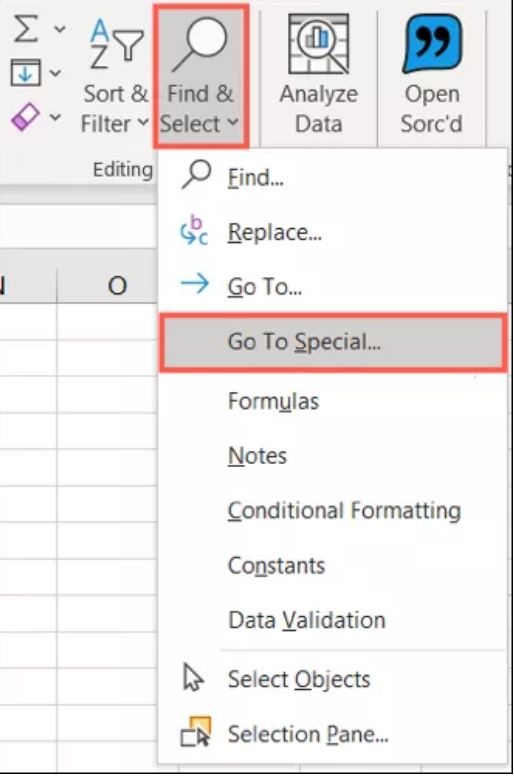

نحوه یافتن و برجسته‌کردن تفاوت‌های ردیف در مایکروسافت اکسل
در پنجره‌ای که باز می‌شود، Row Differences را انتخاب و روی OK کلیک کنید.
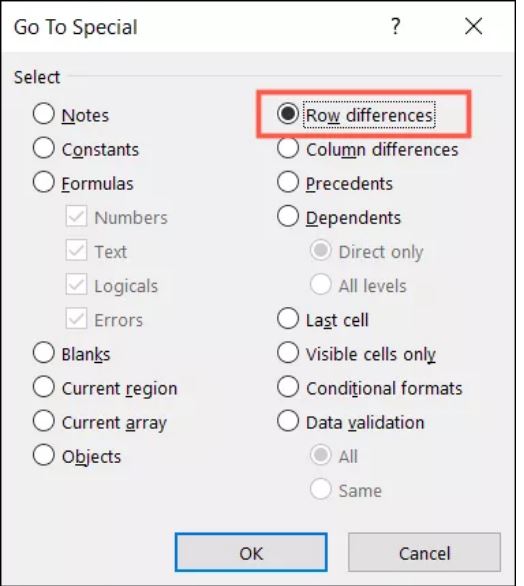

نحوه یافتن و برجسته‌کردن تفاوت‌های ردیف در مایکروسافت اکسل
پنجره به‌طور خودکار بسته می‌شود و شما می‌توانید تفاوت‌های موجود در ردیف‌ها را که اکنون برجسته شده است، مشاهده کنید.

نحوه یافتن و برجسته‌کردن تفاوت‌های ردیف در مایکروسافت اکسل

تفاوت‌های سلول‌ها و ردیف‌های فعال
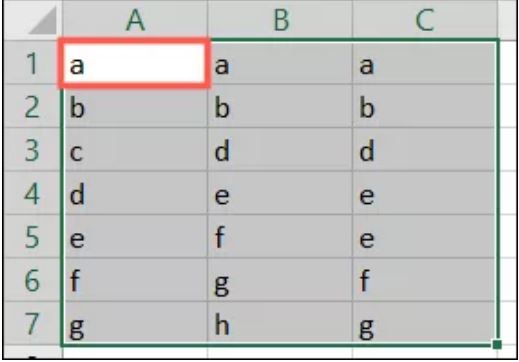
باید بدانید که تفاوت‌های برجسته‌شده براساس سلول فعال مشخص می‌شوند. همان‌طورکه در تصویر زیر می‌بینید، سلول فعال سلول A1 است؛ زیرا رنگ آن سفید است. این سلول اولین سلولی است که هنگام کشیدن نشانگر برای مشخص‌کردن محدوده انتخاب کردیم. اگر به‌جای محدوده‌ی سلولی، ردیف‌ها را انتخاب کنید نیز همین قانون اعمال می‌شود.


نحوه یافتن و برجسته‌کردن تفاوت‌های ردیف در مایکروسافت اکسل
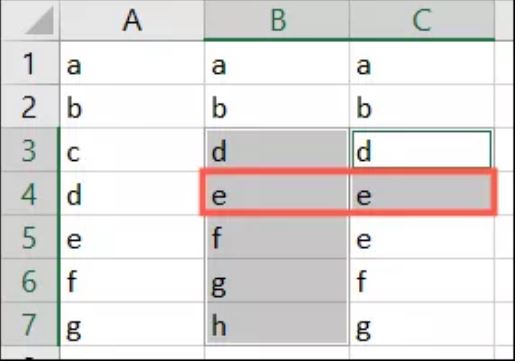
این بدان‌معنا است که داده‌های ردیف‌های بعدی که برجسته شده‌اند، با ستون سلول فعال تفاوت دارند. در تصویر زیر می‌بینید که سلول‌های B4 و C4 برجسته شده‌اند؛ زیرا هر دو با A4 متفاوت هستند.

نحوه یافتن و برجسته‌کردن تفاوت‌های ردیف در مایکروسافت اکسل
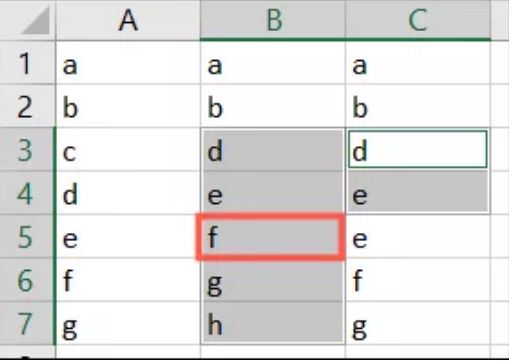
در تصویر زیر، فقط سلول B5 هایلایت شده است. این بدان‌دلیل است که داده‌های موجود در C5 با A5 مطابقت دارد.

نحوه یافتن و برجسته‌کردن تفاوت‌های ردیف در مایکروسافت اکسل
اگر می‌خواهید سلول فعال را تغییر دهید، می‌توانید کلید اینتر را در ویندوز یا کلیدهای TAB+Return را در مک فشار دهید تا به سلولی بروید که می‌خواهید فعال کنید.

همچنین، می‌توانید انتخاب محدوده‌ی سلولی را با یک سلول دیگر شروع کنید تا آن سلول فعال شود. به‌خاطر بسپارید که تفاوت در انتخاب محدوده‌ی سلولی یا ردیف‌ها روی تفاوت‌هایی تأثیر می‌گذارد که به شما نمایش داده می‌شود.

نکته مهمی که در اینجا باید به‌خاطر بسپارید، این است که تفاوت ردیف‌ها براساس سلول فعال مشخص می‌شود.

نحوه یافتن و برجسته‌کردن تفاوت‌های ردیف در مایکروسافت اکسل
برجسته‌کردن تفاوت ردیف‌ها در اکسل
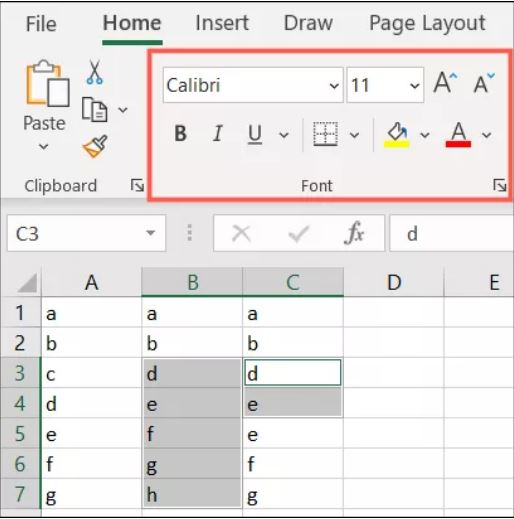
بعد از اینکه از ویژگی Go To Special در بالا استفاده و تفاوت‌های ردیف مدنظر خود را برجسته کردید، می‌توانید در برگه‌ی Home بمانید و از گزینه‌ی formatting (قالب‌بندی‌) موجود در نوار بالایی اکسل استفاده کنید.

بخش Font در تب Home گزینه‌هایی برای تغییر متن به پررنگ یا مورب یا زیرخط و نیز تنظیم سبک و اندازه و رنگ فونت را دراختیارتان قرار می‌دهد. علاوه‌بر‌این، می‌توانید برای سلول‌ها رنگ پس‌زمینه یا حاشیه انتخاب کنید.

نحوه یافتن و برجسته‌کردن تفاوت‌های ردیف در مایکروسافت اکسل
یکی از مزیت‌های مایکروسافت اکسل، کارهاهای بسیار زیادی است که به روش‌های مختلف انجام‌شدنی هستند. امیدواریم این آموزش برایتان کاربردی بوده باشد. 

بازدید از صفحه اول
ارسال به دوستان
نسخه چاپی
گزارش خطا
Bookmark and Share
X Share
Telegram Google Plus Linkdin
ایتا سروش
عضویت در خبرنامه
نظر شما
آخرین اخبار
ادعای اعدام مخفیانه هزاران نفر توسط رسانه صهیونیستی کذب است
بازگشت ۹ معدن غیرفعال به چرخه تولید در استان زنجان
حضور گروه تواشیح زنجان در کاروان قرآنی حج تمتع ۱۴۰۵
تقویم روز و اوقات شرعی گیلان ، ۲۳ بهمن ۱۴۰۴
اوقات شرعی اهواز، ۲۳ بهمن ماه ۱۴۰۴
تقویم و اوقات شرعی پنجشنبه ۲۳ بهمن ۱۴۰۴ به افق قم
واکنش عراقچی به دروغ پردازی‌های رسانه صهیونیستی
بارش پراکنده باران در سمنان
همدلی و اتحاد در روستا‌های همیشه بیدار گیلان
نجات دو بیمار با علایم‌ حمله قلبی با تلاش به موقع امدادگران
قدردانی خانواده شهدا از حضور حماسی مردم البرز در راهپیمایی یوم الله ۲۲ بهمن
هوای بارانی شهرکرد
حضور گسترده مردم روستا‌های کهگیلویه و بویراحمد در راهپیمایی ۲۲ بهمن
شکست هیرکان رشت در رقابت‌های لیگ حرفه‌ای بسکتبال باشگاه‌های کشور
جلوه‌های از حضور باشکوه ساکنان و گردشگران در راهپیمایی ۲۲ بهمن ۱۴۰۴
افتتاح آموزشگاه خیرساز وکیلی در نیشابور
روستانشینان همپای سراسر البرز با آرمان های انقلاب اسلامی تجدید پیمان کردند
رونمایی از ماشین‌آلات مشارکتی و اهدایی به دستگاه‌های اجرایی و شهرداری‌های استان
تهران هنوز قلب تپنده حماسه است
محکومیت واحد صنفی تیرچه بلوک در رشت
  • پربازدیدها
  • پر بحث ترین ها
حضور مقتدر ملت ایران در چهل‌وهفتمین فجر انقلاب
تبریک گوترش به مناسبت سالگرد پیروزی انقلاب اسلامی
پزشکیان: قیام کردیم که مستقل باشیم
حماسه راهپیمایی سراسری مردم ایران در یوم‌الله ۲۲ بهمن
عزل مدیر پخش سیمای شبکه هامون از سمت خود
راهپیمایی ۲۲ بهمن ۱۴۰۴ در تهران (۱)
بهره‌برداری از ۱۱۱ طرح در شهرستان فلاورجان
بازی سپاهان-الاهلی، امروز در قطر
افزایش ۵۳ درصدی شرکت‌کنندگان راهپیمایی ۲۲ بهمن امسال
فجر ۴۷؛ حضور پرشور روستاییان در راهپیمایی ۲۲ بهمن
تصاویر هوایی از حضور حماسی مردم ایران در راهپیمایی ۲۲ بهمن
مسیر‌های راهپیمایی ۲۲ بهمن استان مازندران
لیگ قهرمانان آسیا دو؛ سپاهان بازی بُرده مقابل الاهلی را مساوی کرد
پیش بینی بارش‌های پراکنده در مناطق مختلف کشور
بازتاب گسترده حضور ایرانیان در راهپیمایی ۲۲ بهمن
فراخوان صداوسیما برای ارسال تصاویر مردمی از مراسم ۲۲ بهمن  (۲ نظر)
سفر رییس سازمان محیط زیست به استان البرز  (۱ نظر)
قیمت‌گذاری خودرو‌های داخلی در دست بررسی است  (۱ نظر)
ادامه دستگیری تخریب گران مسلح  (۱ نظر)
فناوری و حذف ارز ترجیحی؛ کلید تحول در کشاورزی و رقابت‌پذیری است  (۱ نظر)
اژه‌ای: ما مسئولان نباید لحظه‌ای از متن مردم جدا شویم  (۱ نظر)
مکرون: آمریکا و چین احتمالا اروپا را از دور خارج کنند  (۱ نظر)
اسلامی: خروج اورانیوم ۶۰ درصد از کشور در دستور کار نیست  (۱ نظر)
آغاز راهپیمایی ۲۲ بهمن در یزد  (۱ نظر)